Il est très fréquent de vouloir réutiliser ses vidéos au format 16/9 (YouTube / TV) pour d’autres réseaux, comme Facebook ou Instagram. Le problème, c’est que la vidéo n’est pas au même format et que du coup la vidéo n’apparaitra pas en entier si vous zoomez pour la mettre au bon format directement dans l’application (Instagram), ou ne s’intègrera pas correctement avec des bords vides en haut et en bas (Instagram) ou aura un effet assez bizarre comparé aux autres vidéos (Facebook & Instagram).
On peut comme dit plus haut juste zoomer, seulement il manquera des éléments. Du coup, la solution serait de reprendre le projet de montage, de le dupliquer, d’en changer la résolution avant d’adapter chaque scène via des zooms et des changements de positions, ce qui peut être assez long.
Encore pire ! Si vous n’avez plus ou pas le projet de la vidéo à adapter, il vous faudra tout redécouper manuellement avant d’adapter chaque scène de la vidéo, ce qui peut prendre énormément de temps.
Heureusement, grâce à Premiere Pro, toutes ces manipulations sont (presque) totalement terminées, et en 2 clics. Alors, comment faire concrètement ?
Ouvrez Premiere Pro

Créez un nouveau projet
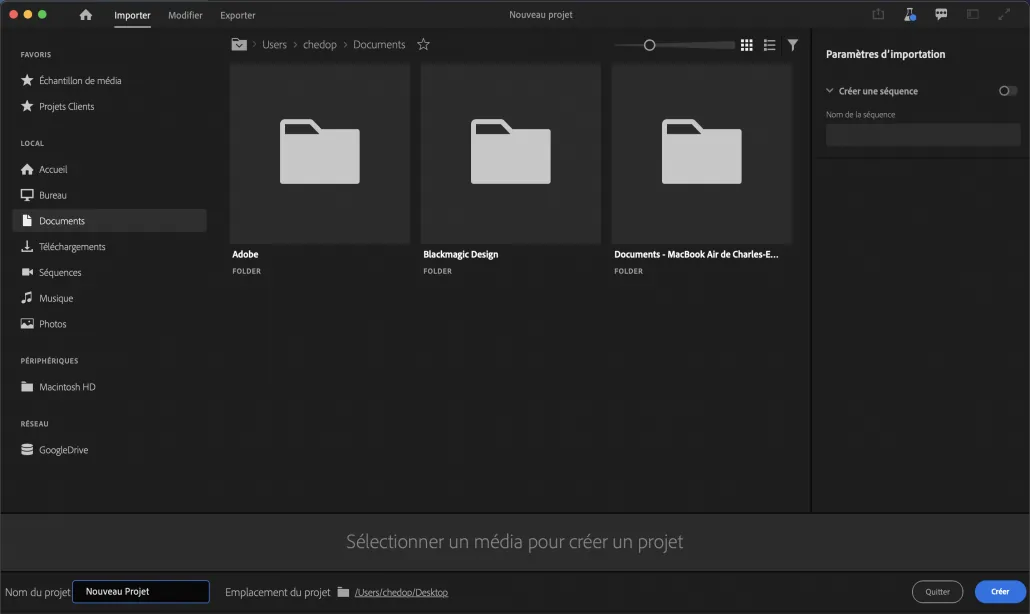
Insérez votre vidéo dans ce nouveau projet
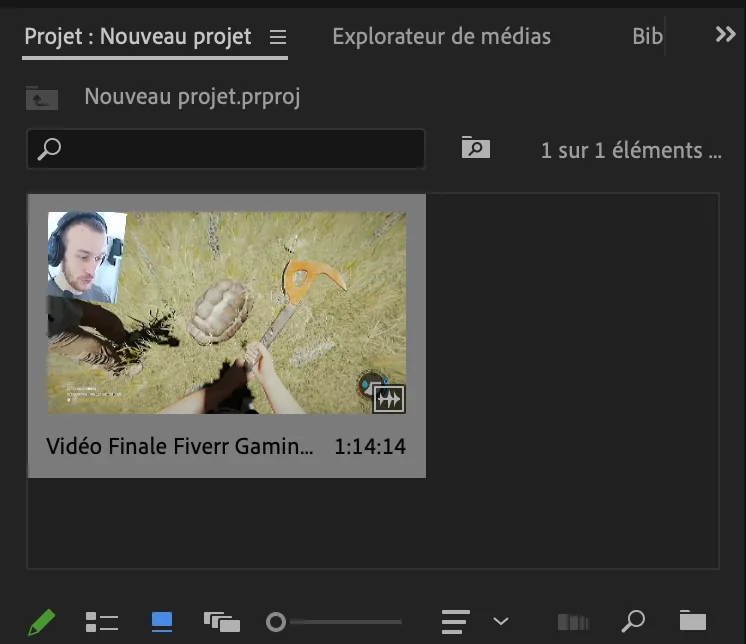
Créez une séquence à partir de votre vidéo
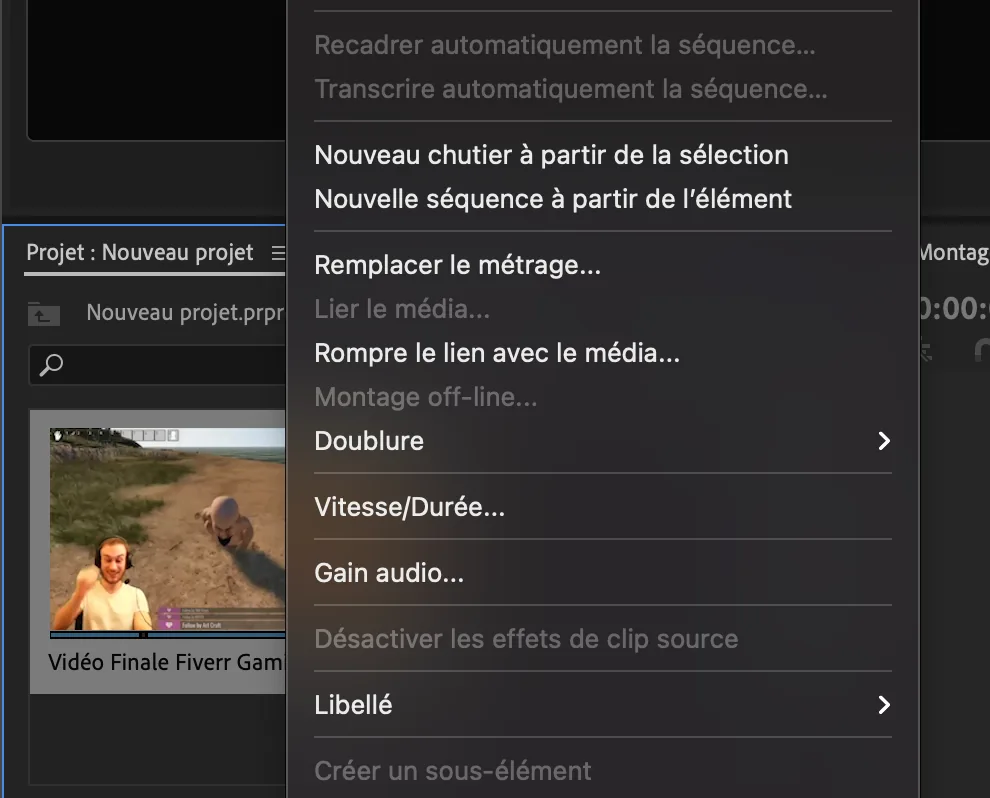
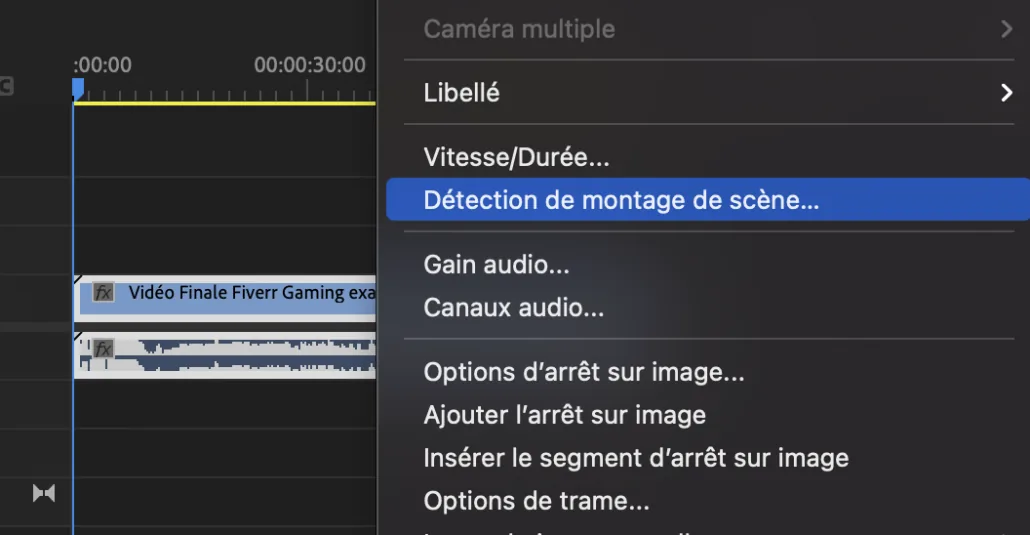
Faites un clic-droit sur la vidéo dans la timeline et cliquez sur « Détection de montage de scène »
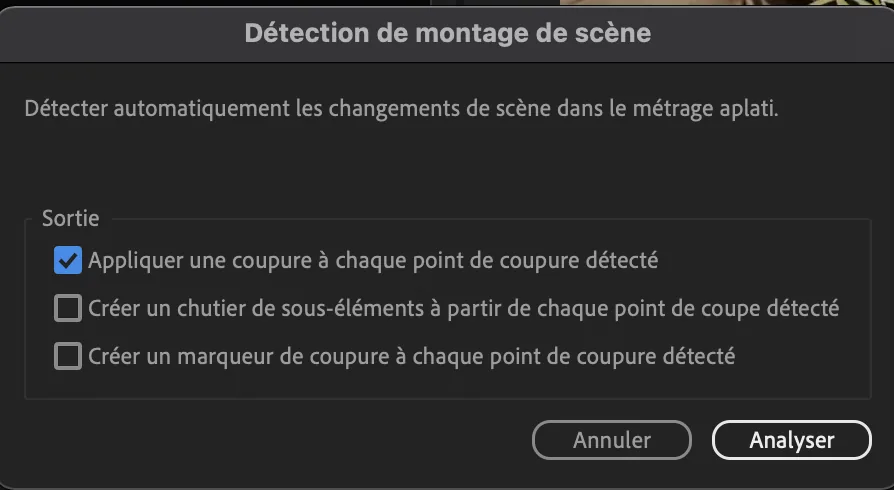
Choisissez « Appliquer une coupure à chaque point de coupure détectée » et cliquez sur « Analyser »
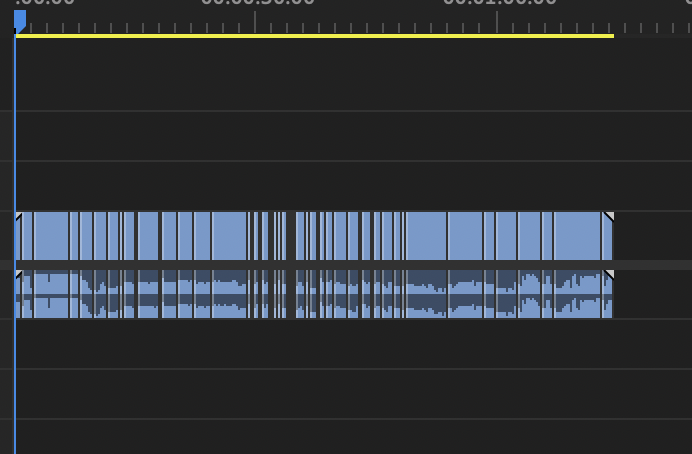
Vous obtenez votre vidéo découpée (plus ou moins correctement)
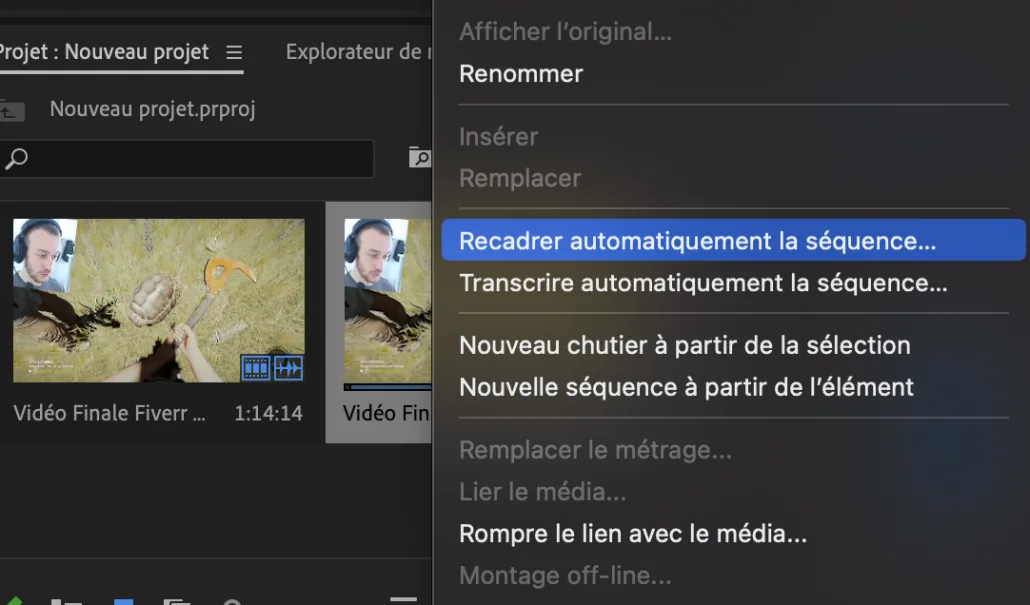
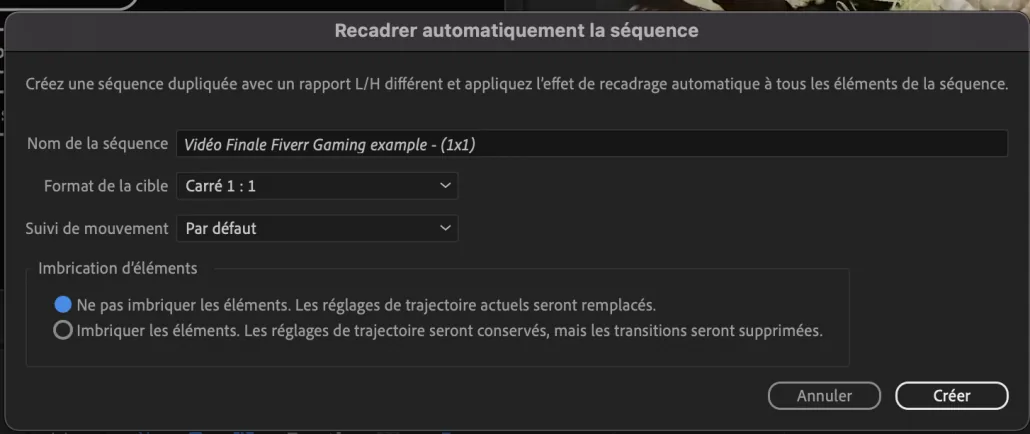
Cliquez ensuite sur la séquence dans le projet et choisissez « Recadrer automatiquement la séquence… »
Choisissez le format désiré (pour Facebook / Instagram c’est « Carré ») et cliquez sur « Créer »
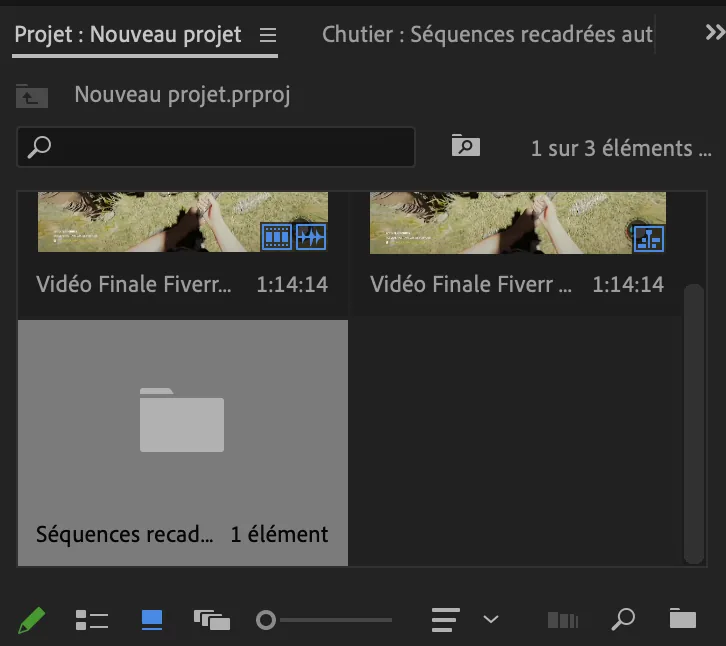
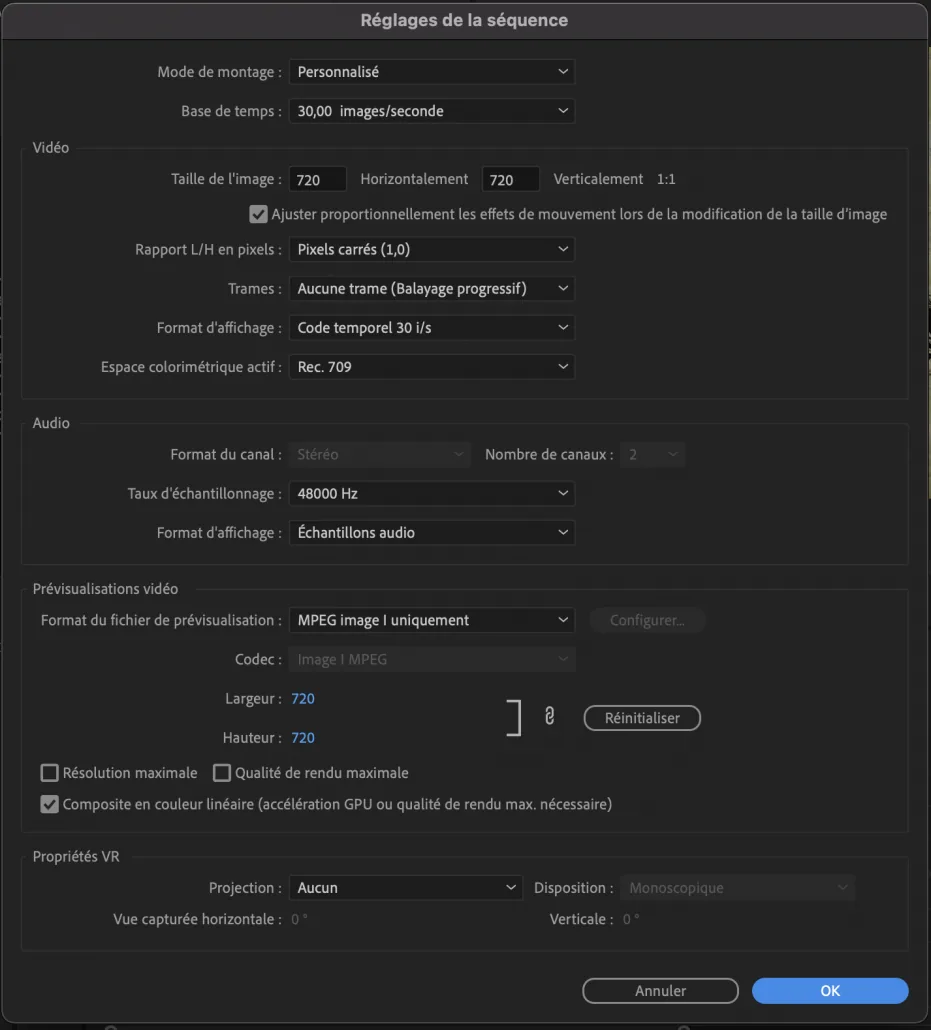
Une fois la séquence créée, rendez-vous dans le dossier « Séquences recadrées automatiquement » et faites un clic-droit sur la séquence carrée créée et choisissez « Réglages de la séquence », juste pour vérifier que la résolution correspond à vos attentes (ici c’est 720×720, c’est donc nickel pour moi)
Et voilà, vous avez votre vidéo adaptée pour les réseaux sociaux !
Évidemment il se peut qu’il y ait des ratés dans les réglages de positionnement des vidéos mais vous pouvez tout à fait modifier manuellement chaque coupe de la vidéo et réajuster en fonction de vos besoins, en quelques instants.
Mais ce n’est pas tout !
Il est aussi très répandu d’avoir des sous-titres sur les vidéos diffusées sur Facebook et Instagram, tout simplement parce qu’en scrollant les gens n’ont pas le son qui s’active automatiquement à chaque vidéo : ça serait insupportable.
Du coup pour pouvoir tout de même profiter des vidéos (et pour pouvoir attirer l’attention rapidement) nous allons également ajouter des sous-titres en utilisant une des nouvelles fonction de Premiere Pro : La Transcription Automatique !
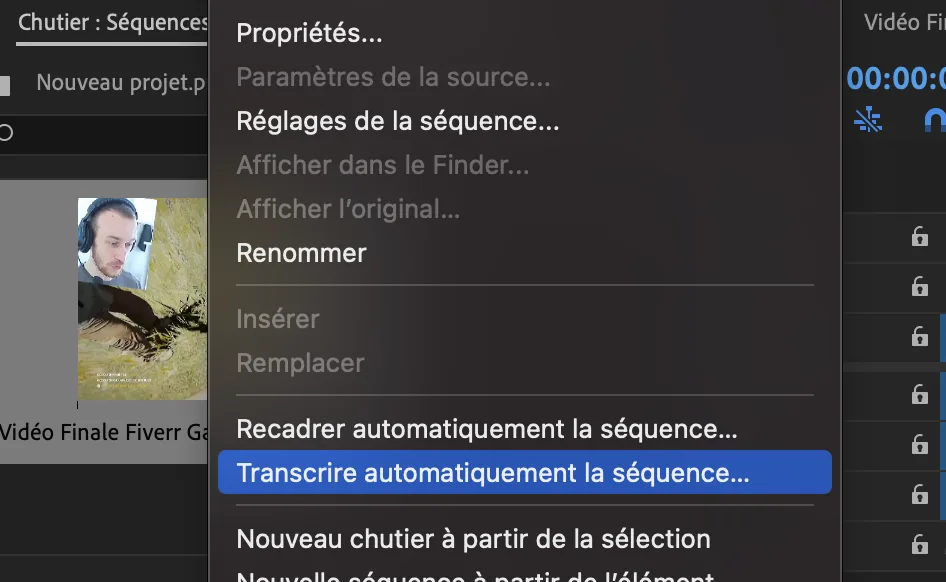
Pour cela, faites un clic-droit sur la séquence et cliquez sur « Transcrire automatiquement la séquence… » puis cliquez sur « Transcrire »
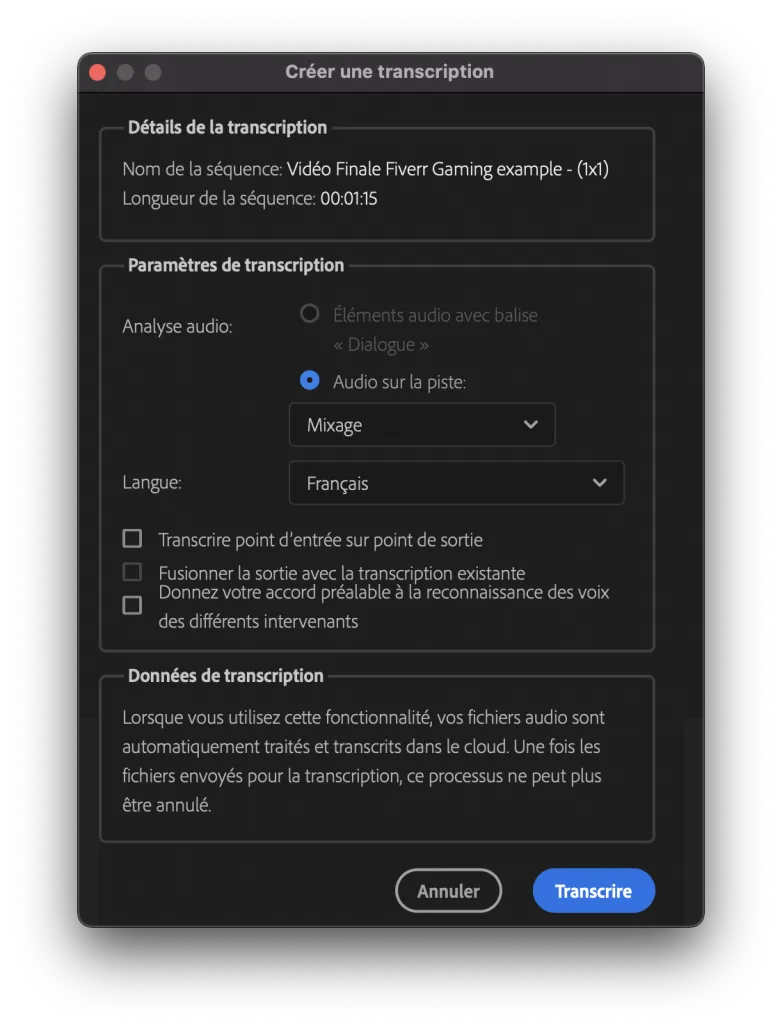
Patientez un peu le temps que les échanges avec les serveurs d’Adobe se fassent et TADA :
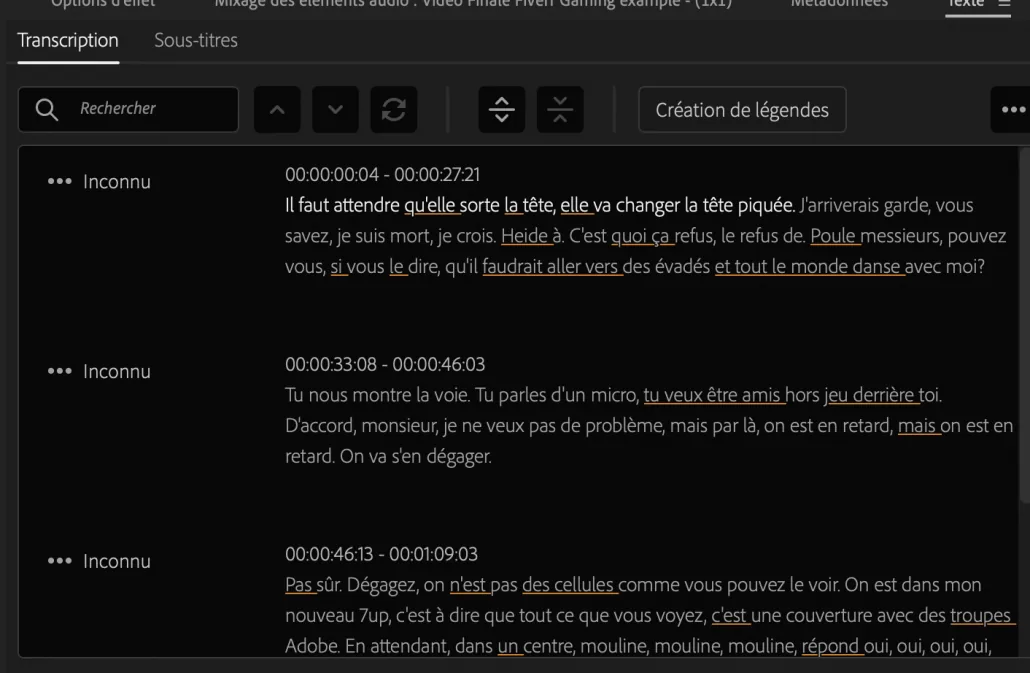
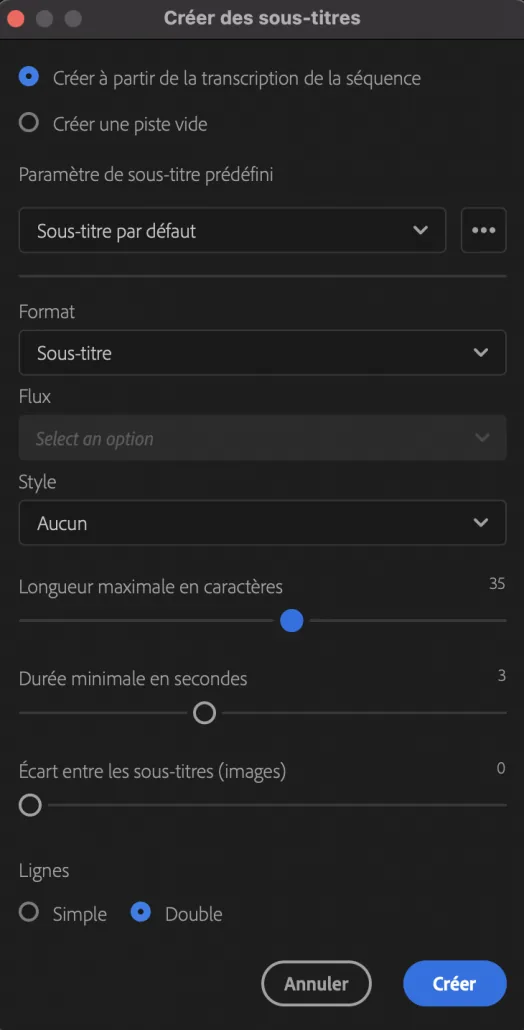
Cliquez sur le gros bouton « Création de légendes » et paramétrez selon vos choix (taille de police, longueur maximale de ligne, police à utiliser,…) et cliquez sur « Créer ».
Et voilà votre vidéo avec sous-titres est (presque) prête à être publiée ! 🙂
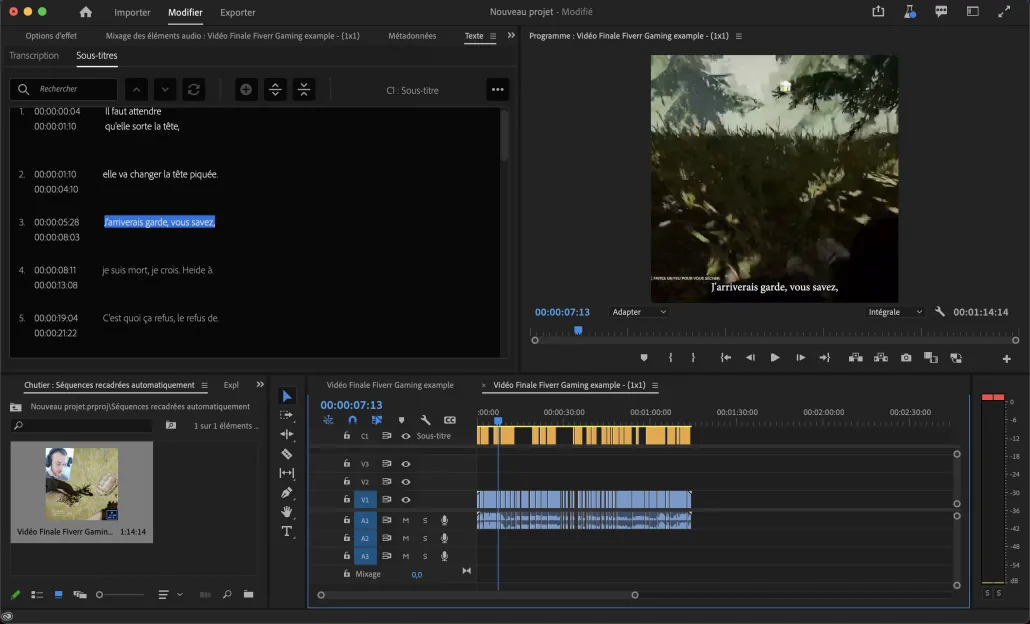
(Presque), parce que les sous-titres seront au mieux imparfait, au pire complètement à côté de la plaque. Mais l’avantage de cette méthode c’est qu’avec l’onglet de Sous-Titres, vous pouvez facilement modifier et réadapter vos sous-titres sans partir de zéro, donc plus rapidement et facilement !
Vous voulez publier plus de formats courts ?
Plus de 1 200 clients depuis 2015 et 1 000+ avis positifs sur ComeUp. Envoyez vos rushs : je vous réponds sous 24 h.
Parler de mon projet
Monteur vidéo freelance depuis 2015, spécialisé dans le montage YouTube. Plus de 1 200 clients accompagnés. Mon parcours · ComeUp · Malt

Commentaires