Dans cet article
- Avant de commencer : rangez vos fichiers
- Créer un projet sur Premiere Pro
- Découvrir l’interface et les espaces de travail
- Importer ses fichiers et créer sa séquence
- La timeline et ses outils
- Couper une vidéo sur Premiere Pro
- Mouvements, zooms et images-clés
- Recadrer une vidéo sur Premiere Pro
- Transitions et effets
- Musique, son et textes
- Les raccourcis indispensables
- Structurer sa vidéo pour YouTube
- Exporter sa vidéo
- Le récap de votre premier montage
- Questions fréquentes
- Conclusion
Lorsque l’on ouvre un logiciel de montage vidéo, quel qu’il soit, on met les pieds dans un territoire inconnu : des boutons de partout, des fenêtres, des options en veux-tu en voilà. Bref, c’est compliqué de s’y retrouver. Adobe Premiere Pro n’échappe pas à la règle, et c’est normal de se sentir perdu la première fois.
Monteur vidéo depuis 2015, je monte tous les jours sur Premiere Pro. Dans ce tuto je vais vous montrer par où commencer pour votre tout premier montage : on crée le projet, on importe les rushs, on coupe, on recadre, on ajoute du texte et de la musique, et on exporte une vidéo prête à mettre sur YouTube. Pas besoin de tout connaître d’un coup (personne ne connaît tous les menus par cœur, rassurez-vous), le reste vient en pratiquant.
Avant de commencer : rangez vos fichiers
Ce conseil-là n’a rien de très sexy, mais c’est sûrement celui qui vous fera gagner le plus de temps. Avant même d’ouvrir Premiere Pro, créez un dossier pour votre vidéo, avec des sous-dossiers bien nommés : Rushs, Musiques, Images et Exports.
Premiere Pro ne copie pas vos fichiers : il va les chercher là où ils sont. Si vous les déplacez ou les renommez après coup, le logiciel ne les retrouve plus et vous affiche des médias « hors ligne ». Avec un dossier propre dès le départ, ce problème n’arrive pas, et vous retrouvez facilement un ancien export ou une musique quand vous préparez la vidéo suivante.
Créer un projet sur Premiere Pro
Lorsque l’on ouvre le logiciel, on arrive sur une fenêtre d’accueil qui présente les projets récents. Évidemment, si vous n’en avez jamais créé, la liste sera vide. On va donc créer notre premier projet en cliquant sur Nouveau projet.
Depuis 2022, Premiere Pro ouvre alors un écran d’import : vous y donnez un nom à votre projet, vous choisissez où l’enregistrer (dans le dossier que vous venez de créer, justement), et vous pouvez déjà sélectionner vos rushs. Si vous laissez cochée l’option de création d’une séquence, le logiciel prépare tout seul une séquence aux bons réglages. Pour un premier montage, c’est parfait.

Un réglage mérite d’être vérifié : le moteur de rendu, dans Fichier › Paramètres du projet › Général. Si vous avez une carte graphique Nvidia, choisissez l’accélération GPU CUDA. Sur Mac, choisissez Metal. Votre carte graphique prendra alors en charge une partie des calculs, et la lecture sera plus fluide. Laissez le reste par défaut.

Découvrir l’interface et les espaces de travail
Vous pouvez voir que Premiere Pro est séparé en plein de petites fenêtres, que vous pouvez réajuster et modifier à l’infini (et même sortir du logiciel pour les mettre sur un écran secondaire). Adobe a préconfiguré plusieurs dispositions de fenêtres, appelées espaces de travail, adaptées aux différentes étapes : Assemblage, Montage, Couleurs, Effets, Audio, Sous-titres et graphiques… Chacune fait apparaître les fenêtres les plus utiles pour la tâche correspondante.
Vous n’êtes pas obligé de toutes les utiliser. Personnellement, je travaille presque tout le temps dans l’espace Montage. Et si vous perdez une fenêtre ou que vous n’arrivez plus à vous y retrouver, pas de panique : Fenêtre › Espaces de travail › Rétablir la disposition enregistrée remet tout en place.
Importer ses fichiers et créer sa séquence
Dans l’espace Assemblage (ou Montage), vous trouvez sur la gauche la fenêtre Projet, qu’on appelle aussi le chutier. C’est là que se rangent tous les éléments que vous importez : vidéos, images, musiques, effets sonores, sous-titres…

Pour importer un fichier, le plus simple est de le glisser depuis le dossier de votre ordinateur directement dans la fenêtre Projet. Vous pouvez aussi passer par l’Explorateur de médias, faire un clic droit sur le fichier et choisir Importer. Astuce : créez des chutiers (des dossiers) dans votre projet pour séparer vidéos, sons et images. Sur une vidéo un peu longue, vous me remercierez.
Double-cliquez sur un fichier importé : il s’ouvre dans la fenêtre Source, qui sert à visualiser un rush avant de l’utiliser. À côté, la fenêtre Programme affiche votre montage en cours. Elle est vide pour le moment, car il faut d’abord créer une séquence.

Si le logiciel ne l’a pas déjà fait à la création du projet, faites un clic droit sur votre rush principal et choisissez Nouvelle séquence à partir de l’élément, ou glissez-le directement dans la timeline en bas à droite. Dans les deux cas, la séquence prend automatiquement les réglages de votre vidéo (résolution, nombre d’images par seconde, format). Je déconseille de créer la séquence à la main via Fichier › Nouveau › Séquence quand on débute : il faudrait choisir tous les réglages soi-même, et une erreur de résolution ou de cadence se paie cher à l’export.
Vous pouvez maintenant glisser tous les fichiers de votre montage dans la timeline pour les intégrer à votre séquence, puis passer dans l’espace Montage.

La timeline et ses outils
La timeline, c’est la partition de votre vidéo. Vous placez tous vos éléments dans l’ordre, vous raccourcissez, vous réajustez, vous essayez, retirez, remettez, jusqu’à trouver ce qui colle le mieux. Elle est séparée en deux parties : la vidéo en haut, l’audio en bas. Quand vous insérez une vidéo qui contient du son, l’image et le son sont liés : si vous bougez l’un, l’autre suit.

Pour garder un projet lisible, prenez une habitude simple : une piste par rôle. Par exemple, la première piste vidéo pour le plan principal, la deuxième pour les plans de coupe (les b-rolls), la troisième pour les textes et les éléments graphiques. Côté audio : la voix, puis la musique, puis les bruitages. Vous pouvez même donner une couleur différente à chaque type d’élément (clic droit › Libellé). Sur un long montage, cela évite bien des maux de tête.
À gauche de la timeline, vous trouvez la barre d’outils. La lettre entre parenthèses est le raccourci clavier de chaque outil, et c’est là que vous gagnerez un temps fou :
- Sélection (V) : l’outil de base pour déplacer, raccourcir ou rallonger un plan en tirant sur son bord.
- Cutter (C) : coupe vos vidéos, images et sons à l’endroit où vous cliquez.
- Sélection de piste (A) : sélectionne tout ce qui se trouve après le curseur, pratique pour décaler toute la fin d’un montage.
- Modification propagée (B) : raccourcit un plan et recolle automatiquement la suite, sans laisser de trou.
- Déplacement de la sélection (Y) : fait glisser le contenu d’un plan à l’intérieur de son cadre, sans changer sa position ni sa durée dans la timeline.
- Main (H) et Zoom (Z) : pour vous déplacer et zoomer dans la timeline (les touches + et – du clavier zooment aussi).
- Texte (T) : pour écrire directement sur l’image, dans la fenêtre Programme.
Certains outils sont regroupés : restez cliqué sur un outil marqué d’un petit triangle pour faire apparaître les autres. Je vous invite évidemment à les essayer un par un pour bien comprendre ce qu’ils font. Et si un raccourci ne vous convient pas, vous pouvez tout modifier dans Premiere Pro › Raccourcis clavier sur Mac, ou Édition › Raccourcis clavier sur Windows.

Couper une vidéo sur Premiere Pro
Couper, c’est le cœur du montage. Trois méthodes, de la plus intuitive à la plus rapide :
- Avec le Cutter (C) : cliquez sur le plan à l’endroit où vous voulez couper, puis revenez à l’outil Sélection (V) pour supprimer ou déplacer le morceau qui ne sert pas.
- Au curseur de lecture : placez la tête de lecture au bon endroit et appuyez sur Ctrl + K (Cmd + K sur Mac). Premiere Pro coupe tous les plans sélectionnés à cet endroit. C’est ma méthode préférée : on coupe en écoutant, sans jamais lâcher le clavier.
- En supprimant sans laisser de trou : sélectionnez le morceau à retirer, faites un clic droit et choisissez Supprimer et raccorder (ou Maj + Suppr). La suite du montage se recolle toute seule.
Quand vous hésitez à garder un passage, posez-vous une question simple : est-ce que ce moment apporte une information, une émotion ou du rythme ? Si la réponse est non, coupez. Les hésitations, les répétitions et les longs silences sont les premiers à partir. C’est ce tri qui rend une vidéo agréable à regarder, bien plus que les effets.
Mouvements, zooms et images-clés
Pour déplacer ou agrandir un élément de votre timeline, vous avez deux possibilités. La première : double-cliquez sur l’image dans la fenêtre Programme. Les bords de l’élément apparaissent, vous pouvez alors les attraper pour l’agrandir, le réduire, le faire tourner, ou rester cliqué dessus pour le déplacer.

La seconde, pour des réglages précis : sélectionnez l’élément dans la timeline, puis rendez-vous dans la fenêtre Options d’effet (depuis 2025, le panneau Propriétés regroupe aussi ces réglages). Vous pouvez y modifier la position, l’échelle et la rotation, en tapant une valeur ou en faisant glisser le chiffre vers la droite ou la gauche.

Vous voulez créer un mouvement, comme un zoom progressif ? Cliquez sur le petit chronomètre à côté du réglage : vous créez une image-clé, qui indique au logiciel qu’à ce moment précis, l’élément a telle taille ou telle position. Déplacez-vous un peu plus loin dans la timeline et changez la valeur : une deuxième image-clé se crée. À la lecture (barre Espace), l’élément passe en douceur d’un réglage à l’autre. Un zoom lent sur un plan fixe suffit souvent à relancer l’attention.
Recadrer une vidéo sur Premiere Pro
Deux besoins reviennent souvent. Le premier : couper les bords de l’image, pour cacher un élément gênant ou resserrer le cadre. Pour cela, allez dans l’onglet Effets, cherchez l’effet Recadrage et glissez-le sur votre plan. Dans les Options d’effet, réglez ensuite le pourcentage à retirer à gauche, à droite, en haut et en bas. Pour simplement resserrer le cadre sans laisser de bandes noires, augmenter l’échelle du plan (voir plus haut) suffit.
Le second : passer une vidéo horizontale au format vertical pour les Shorts, les Reels ou TikTok. Premiere Pro propose une fonction Recadrage automatique (menu Séquence), qui crée une version verticale de votre séquence et suit le sujet principal. C’est un bon point de départ, mais vérifiez toujours le résultat plan par plan : l’automatique se trompe parfois de sujet. J’en parle plus en détail dans mon article sur l’adaptation automatique d’une vidéo pour les réseaux sociaux.
Transitions et effets
Vous souhaitez ajouter une transition entre deux plans, ou retirer un fond vert ? Tout se passe dans l’onglet Effets. Vous y retrouvez les effets et les transitions, pour la vidéo comme pour l’audio.

Les effets se glissent-déposent sur l’élément à modifier, puis se règlent dans les Options d’effet (pour retirer un fond vert, c’est l’effet Ultra Key). Une fois un effet réglé, vous pouvez le copier (Ctrl + C) et le coller sur un autre plan avec un clic droit › Coller les attributs. Les transitions, elles, se placent entre deux plans collés l’un à l’autre. Pour supprimer une transition, cliquez dessus et appuyez sur Suppr.
Un conseil de monteur : allez-y doucement sur les transitions. La coupe franche reste la meilleure transition dans la grande majorité des cas. Un fondu enchaîné marque bien un changement de lieu ou de moment, mais une avalanche de transitions spectaculaires donne tout de suite un côté amateur.
Musique, son et textes
Le son compte autant que l’image, et c’est souvent là que les débutants perdent leurs spectateurs. Importez votre musique dans le projet, glissez-la sur une piste audio sous la voix, puis baissez son volume pour que la voix reste toujours bien audible. Veillez aussi à ce que le volume de la voix reste homogène d’un plan à l’autre : un passage trop fort ou trop faible suffit à faire décrocher. Pour les musiques, la bibliothèque audio de YouTube propose des morceaux libres de droits, parfaits pour commencer.
L’outil Texte vous permet d’ajouter des titres et des annotations directement sur l’image. Ils servent à :
- mettre en avant les points importants, surtout dans un tuto ou une formation ;
- rendre la vidéo compréhensible sans le son, très courant sur mobile ;
- marquer les grandes étapes de la vidéo (« Étape 1 », « Étape 2 »…).
Pour les sous-titres, Premiere Pro sait transcrire automatiquement votre voix et générer des sous-titres à partir de cette transcription. Relisez-les toujours : la transcription automatique fait encore des erreurs, surtout sur les noms propres.
Les raccourcis indispensables
- Espace : lecture et pause.
- C et V : Cutter et Sélection. Alterner entre les deux devient vite un réflexe.
- Ctrl + K (Cmd + K) : couper à l’endroit du curseur de lecture.
- M : placer un marqueur, pour noter un moment important (un passage à retravailler, l’endroit où la musique doit changer).
- Ctrl + Z (Cmd + Z) : annuler. Votre meilleur ami pour oser tester.
- + et – : zoomer et dézoomer dans la timeline.
Structurer sa vidéo pour YouTube
Savoir se servir du logiciel, c’est une chose. Faire une vidéo que les gens regardent jusqu’au bout, c’en est une autre. Pour vos premières vidéos, une structure simple fonctionne très bien : une accroche qui annonce tout de suite ce que la vidéo va apporter, un développement étape par étape, puis une conclusion qui résume et propose une action (s’abonner, voir une autre vidéo…).
Côté rythme, évitez les longs tunnels de parole sur le même plan : alternez plan large et plan serré, ajoutez un zoom, une image d’illustration ou un texte à l’écran pour relancer l’attention. Pas besoin d’un montage frénétique, juste d’éviter les moments où il ne se passe rien. Sur YouTube, c’est ce qui fait la différence sur la rétention. Et si vous lancez votre chaîne, mon guide pour débuter sur YouTube reprend les autres étapes, au-delà du montage.
Exporter sa vidéo
Votre vidéo est terminée et vous voulez la partager au monde entier ? Passez dans le mode Exporter, en haut de l’écran, ou faites Ctrl + M (Cmd + M sur Mac).

Pour YouTube et les réseaux sociaux, choisissez le format H.264. Premiere Pro propose des préréglages tout prêts, dont un préréglage YouTube en 1080p Full HD : c’est le plus simple. Si vous réglez à la main, vérifiez que la résolution et le nombre d’images par seconde correspondent à votre séquence, et visez un débit d’environ 10 à 15 Mbit/s en Full HD, 20 à 50 Mbit/s en 4K. Le débit joue sur la qualité de l’image et sur le poids du fichier. Pour le son, l’AAC en 320 kbit/s convient parfaitement.

Vérifiez enfin que toute votre séquence sera exportée (et pas seulement une partie, si vous aviez placé des points d’entrée et de sortie), choisissez l’emplacement du fichier dans votre dossier Exports, et cliquez sur Exporter. 😃 Pour en savoir plus sur les réglages, j’ai une page dédiée à l’export vidéo dans mon lexique.
Le récap de votre premier montage
| Étape | À retenir |
|---|---|
| Préparation | Un dossier par vidéo, avec Rushs, Musiques, Images et Exports. |
| Projet et séquence | Séquence créée à partir du rush principal, moteur de rendu GPU (CUDA ou Metal). |
| Montage | C et V, Ctrl + K, Supprimer et raccorder : on coupe tout ce qui n’apporte rien. |
| Habillage | Transitions sobres, musique sous la voix, textes lisibles sur mobile. |
| Export | H.264, préréglage YouTube 1080p, environ 10 à 15 Mbit/s en Full HD. |
Questions fréquentes
Combien de temps faut-il pour monter sa première vidéo ?
Pour une vidéo de 5 à 10 minutes, comptez plusieurs heures les premières fois, le temps de prendre vos repères. Ce temps diminue vite avec l’habitude et les raccourcis clavier : c’est vraiment en montant régulièrement de petites vidéos qu’on progresse.
Faut-il un ordinateur très puissant ?
Un ordinateur récent suffit pour commencer en 1080p. Si votre machine peine, utilisez les proxys : Premiere Pro crée des copies allégées de vos rushs pour monter confortablement, et reprend les fichiers d’origine à l’export. Si vous hésitez sur la machine à acheter, j’ai raconté mon expérience dans PC ou Mac pour le montage vidéo.
Premiere Pro est-il gratuit ?
Non, Premiere Pro fonctionne par abonnement. Si vous voulez d’abord vous essayer au montage sans payer, il existe de bonnes alternatives gratuites : j’en parle dans cet article sur les solutions de montage gratuites et dans mon guide pour choisir son logiciel de montage. Les bases que vous venez d’apprendre s’appliquent d’ailleurs à presque tous les logiciels : ils fonctionnent globalement tous de la même façon.
Une vidéo pour aller plus loin ?
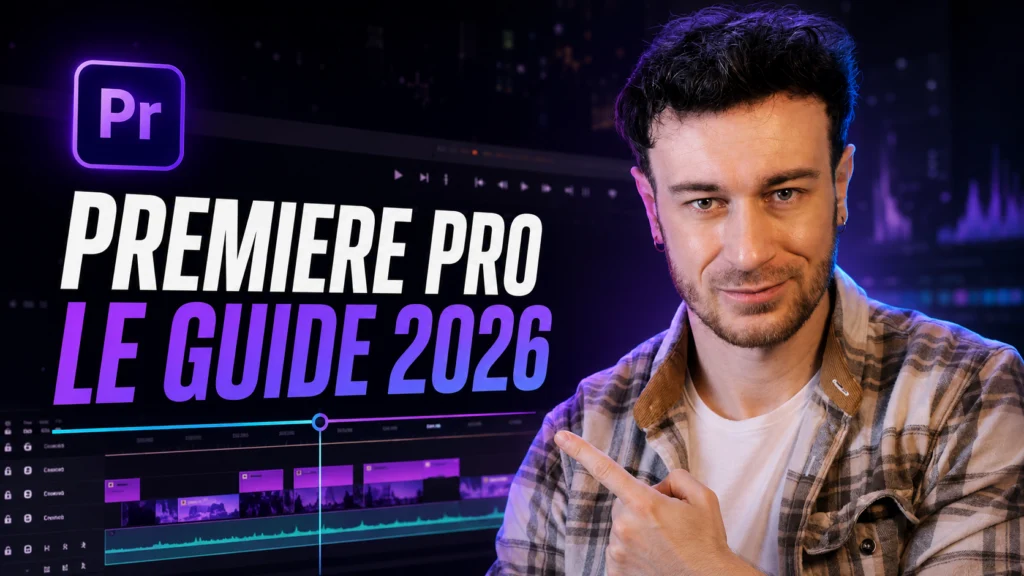
Si vous préférez apprendre en vidéo, le tuto débutant de Nicorama reprend les bases de Premiere Pro en une vingtaine de minutes :
Conclusion
Et voilà : vous savez maintenant créer un projet, monter, couper, recadrer, habiller et exporter une vidéo sur Premiere Pro. Adaptez les fenêtres et les raccourcis à votre façon de travailler, et surtout, pratiquez. La maîtrise du logiciel ne fait pas tout : le rythme, le sens du récit et l’œil viennent avec les vidéos que vous monterez.
Et si un jour le montage vous prend plus de temps qu’il ne vous en rapporte, sachez que vous pouvez aussi me le confier. 🙂
Les termes de cet article
Vous préférez qu’on monte à votre place ?
Plus de 1 200 clients depuis 2015 et 1 000+ avis positifs sur ComeUp. Envoyez vos rushs : je vous réponds sous 24 h.
Parler de mon projet
Monteur vidéo freelance depuis 2015, spécialisé dans le montage YouTube. Plus de 1 200 clients accompagnés. Mon parcours · ComeUp · Malt
Commentaires